写真展のためのレイアウトプランナー
写真展を、
掛ける前に考える。
写真の間隔や高さを実寸(mm)で整え、3Dの会場を歩いて眺める。
Kakeruは、配置・額装の検討から設営資料の準備まで使える写真展示シミュレーターです。
展示の編集はPC推奨で、タブレットのタッチ操作は試験対応です。額装はこのページでスマホからも試せます。
取り込んだ写真はサーバーに送信されません。
会場をつくり、目線で確かめる
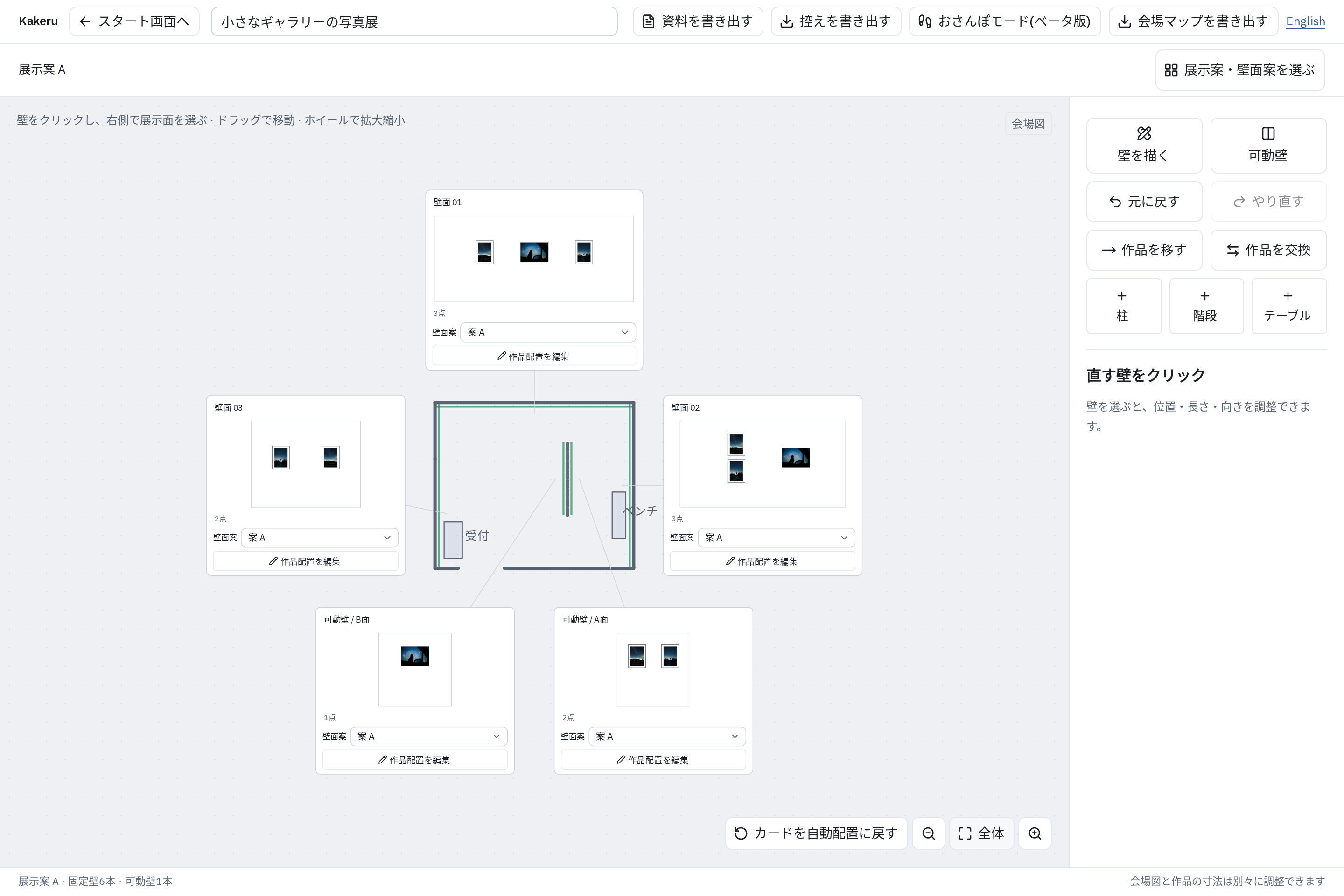
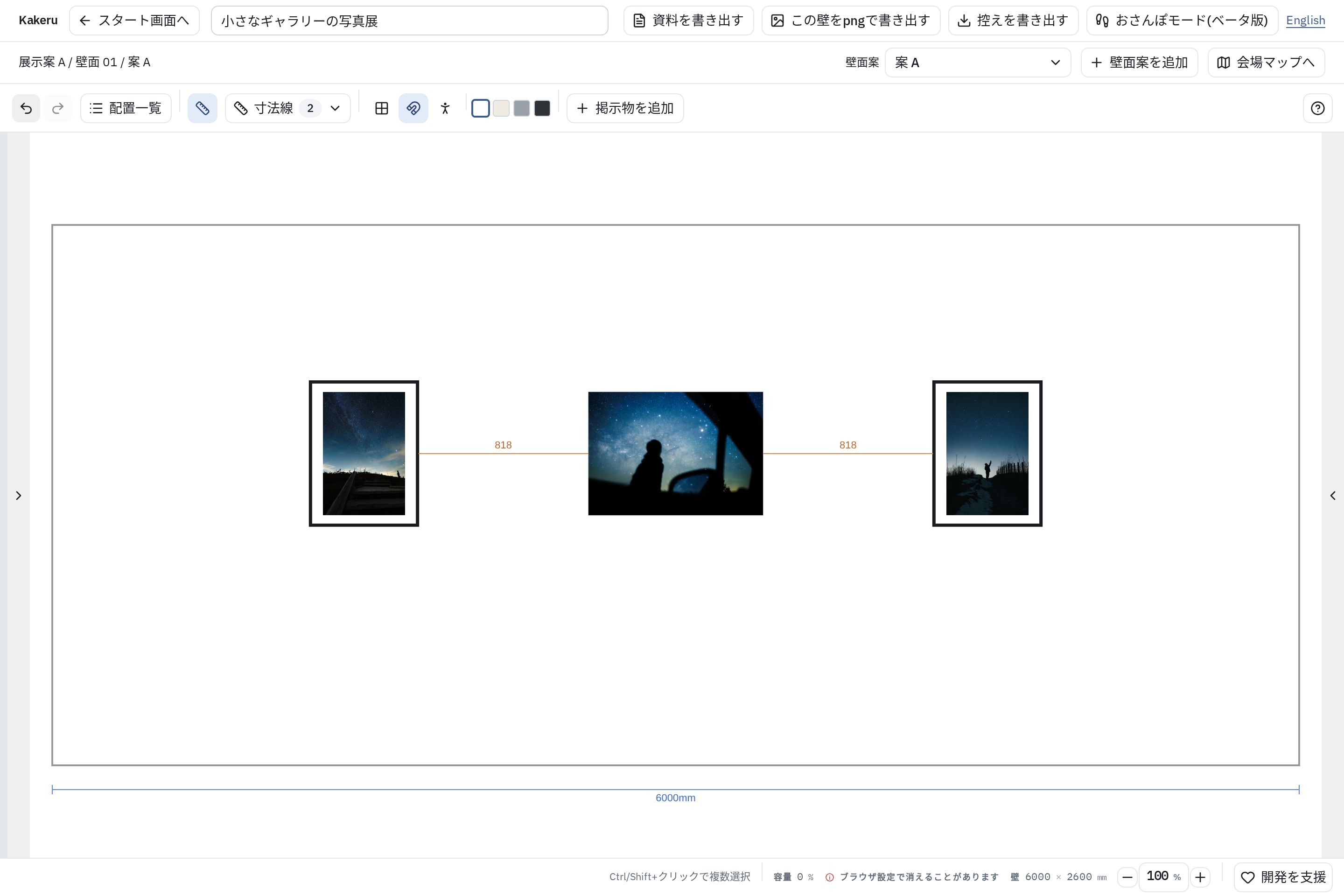
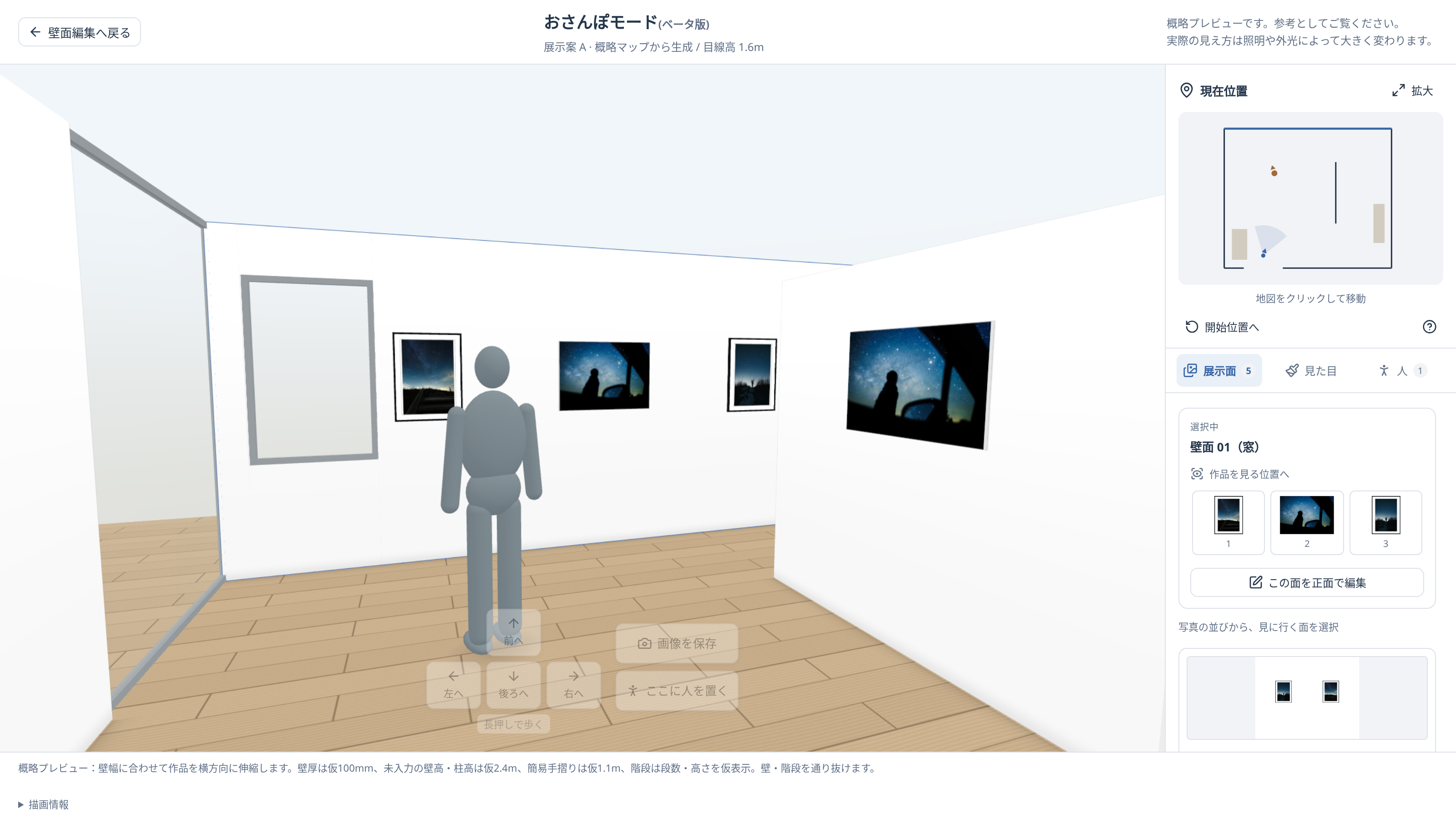
個展ならギャラリー全体を、グループ展なら自分の展示スペースを。ここでは、同じ展示案・作品配置を3つの画面で紹介します。
会場マップ / 展示全体を見渡す
 画像を拡大(別タブ)
正面編集 / 選んだ壁に写真を並べる
 画像を拡大(別タブ)
おさんぽモード(ベータ版) / 会場を歩いて眺める
会場マップからつくった3D空間を歩き、離れた場所や作品の前から眺められます。気になる配置は、その面の正面編集に戻って調整できます。
 画像を拡大(別タブ)
窓・全面ガラスを表示
壁を窓付き・全面ガラスの表示に変え、窓の位置や大きさを調整できます。床の柄や机の見た目も選べます。
人を置いて大きさを比べる
会場に人を置くと、作品との大きさを比べられます。置いた人の視点に移って眺めることもできます。
気になる視点を画像に残す
今見ている視点をPNGで保存できます。操作ボタンや設定欄のない画像で、配置のイメージを共有できます。
おさんぽモードは会場マップに基づく概略プレビューです。正確な寸法や間隔は正面編集で確認してください。窓・ガラスは採光を再現せず、実際の見え方は照明や外光によって変わります。
配置と額装を比べる
会場全体の展示案も、面ごとの壁面案も残して比較できます。写真の間隔や高さ、額縁やマットの寸法を変えながら検討できます。
同じ壁で、作品の間隔を変えてみる
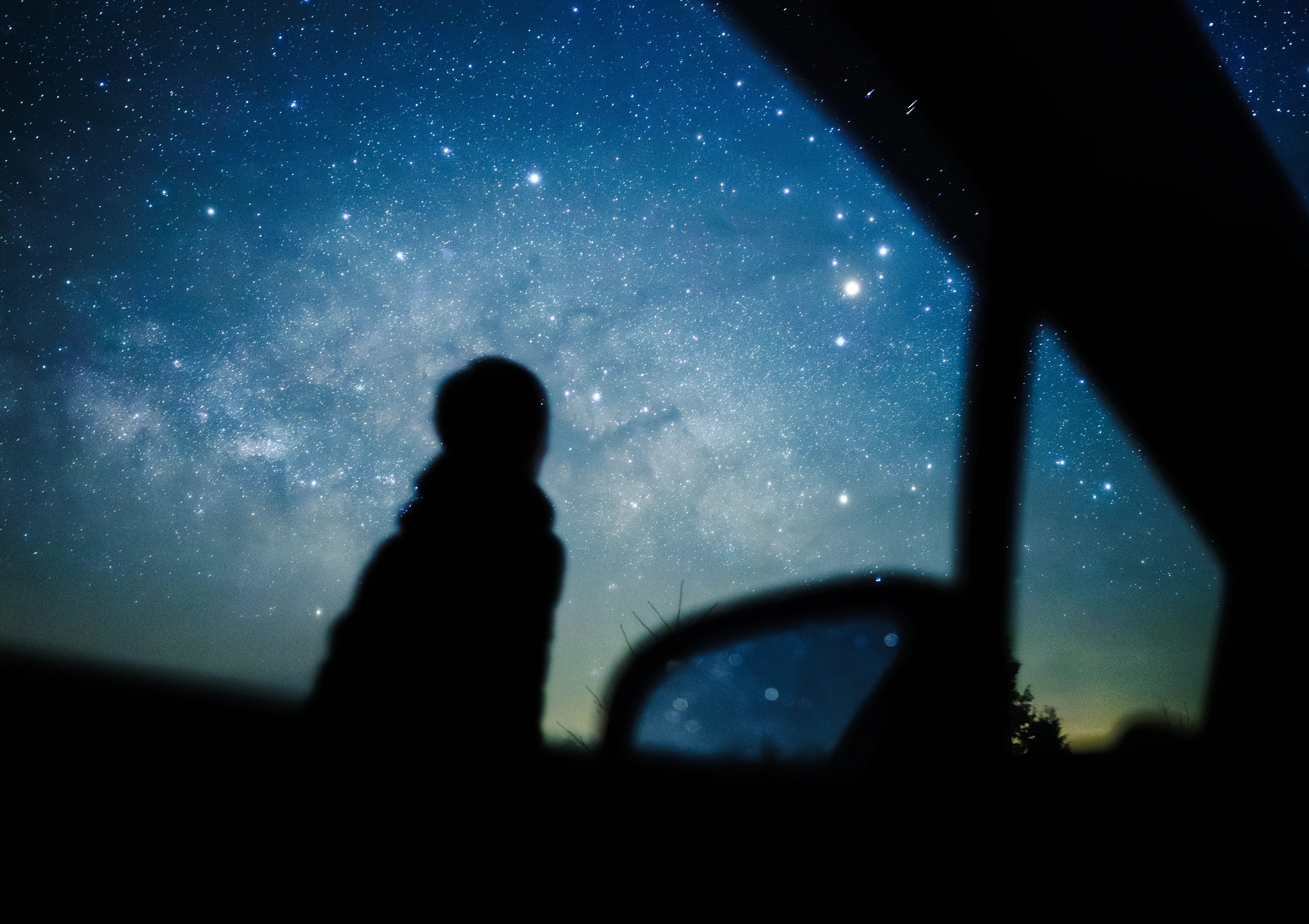
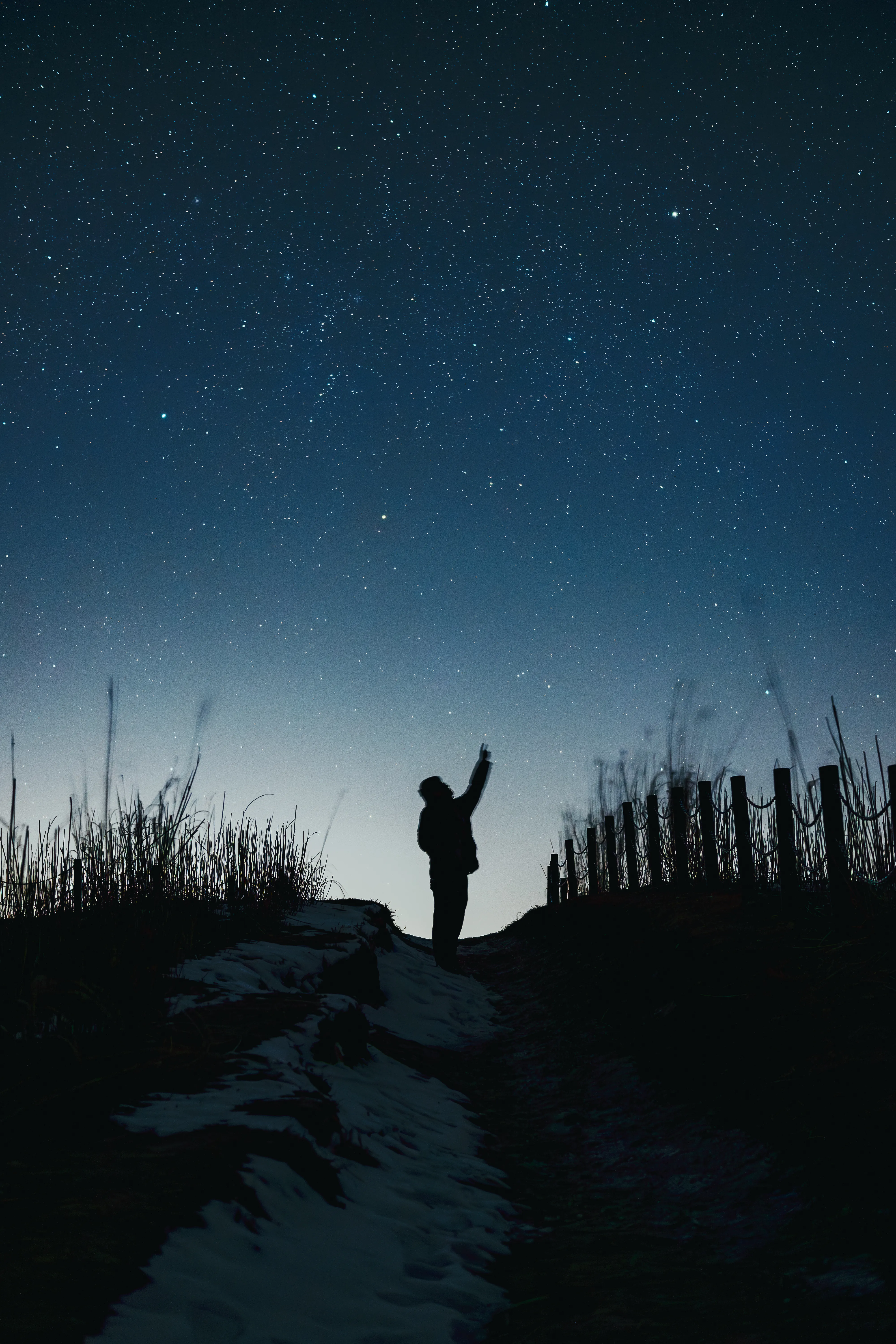
実際の編集画面を見る
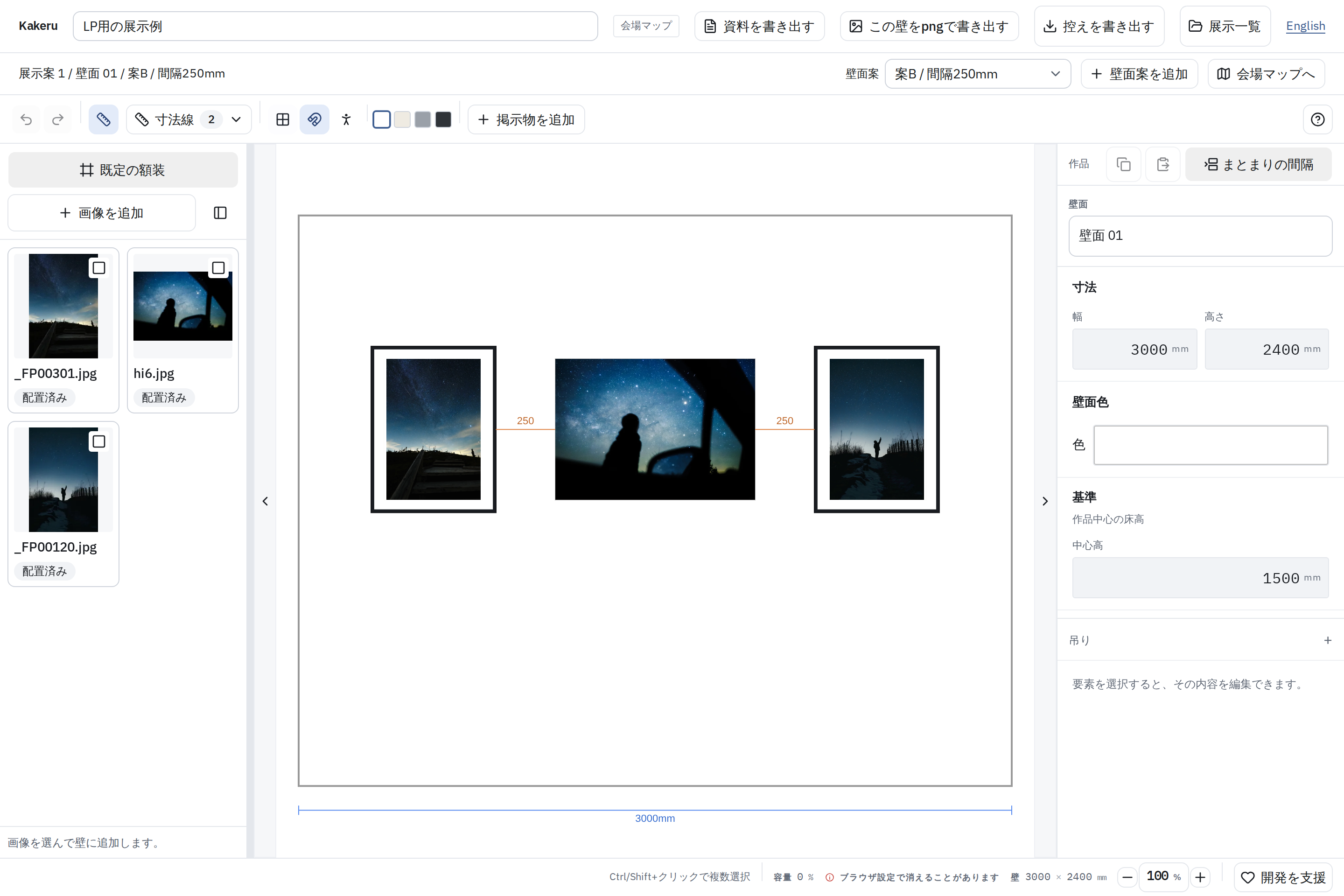 画像を拡大(別タブ)
プリント・額縁・マットの寸法で額装を試す
用紙とマットの窓は別々に設定できます。窓の寸法・マット外寸・額縁の入れ込みから、見えるマット幅と作品の外寸を計算します。
524 × 698 mm
584 × 758 mm
マット幅の比較図 / A2寸法の窓に、見えるマット幅40mm・70mmと額縁幅12mm・入れ込み0mmを合わせた作例です。写真の配置は説明用で、寸法は既製品の規格ではありません。
プリントサイズと額装・マット幅の決め方(新しいタブで開きます)
プリントサイズ・額装を試す
サンプル写真
サンプル写真でも、自分の写真でも試せます。選んだ写真はサーバーに送信されません。色は画面上の近似です。
この体験で選んだ写真・設定は保存されず、編集画面にも引き継がれません。再読み込みするとサンプルに戻ります。
設営に使う寸法を確認する
作品ごとに釘・レールと吊り点の本数を設定。レール高と、額の上辺から金具までの距離を入れると、設営に使う寸法が表示されます。
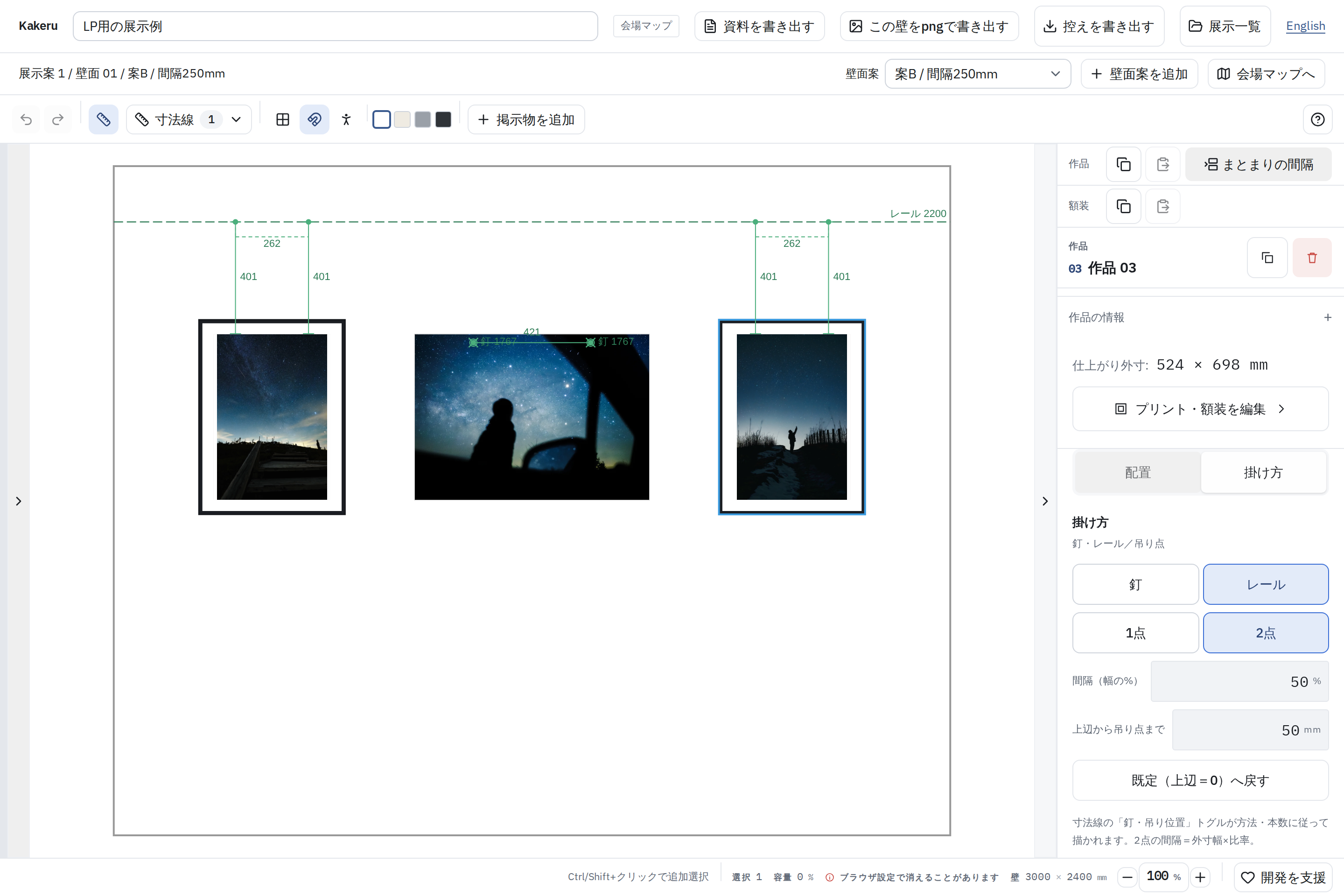 画像を拡大(別タブ)
釘を打つ位置
床からの高さと、壁の左端からの横位置を確認できます。
レールから下げる長さ
レールから吊り点までのワイヤー長と、フックを置く間隔がわかります。
金具の位置も反映
実物の額の裏側を測り、上辺から金具が掛かる点までの距離を入力します。
会場で使う資料を書き出す
展示構成・設営・壁面案比較の3種類のPDFを作れます。現在の壁面案はPNGの配置図にも書き出せます。
展示構成
会場マップと、各展示面の配置をまとめて共有。
作例をダウンロード ↓PDF / 02設営資料
作品の位置と吊り点の寸法を、設営の現場へ。
作例をダウンロード ↓PDF / 03壁面案比較
同じ展示面の複数の案を並べて比較。
作例をダウンロード ↓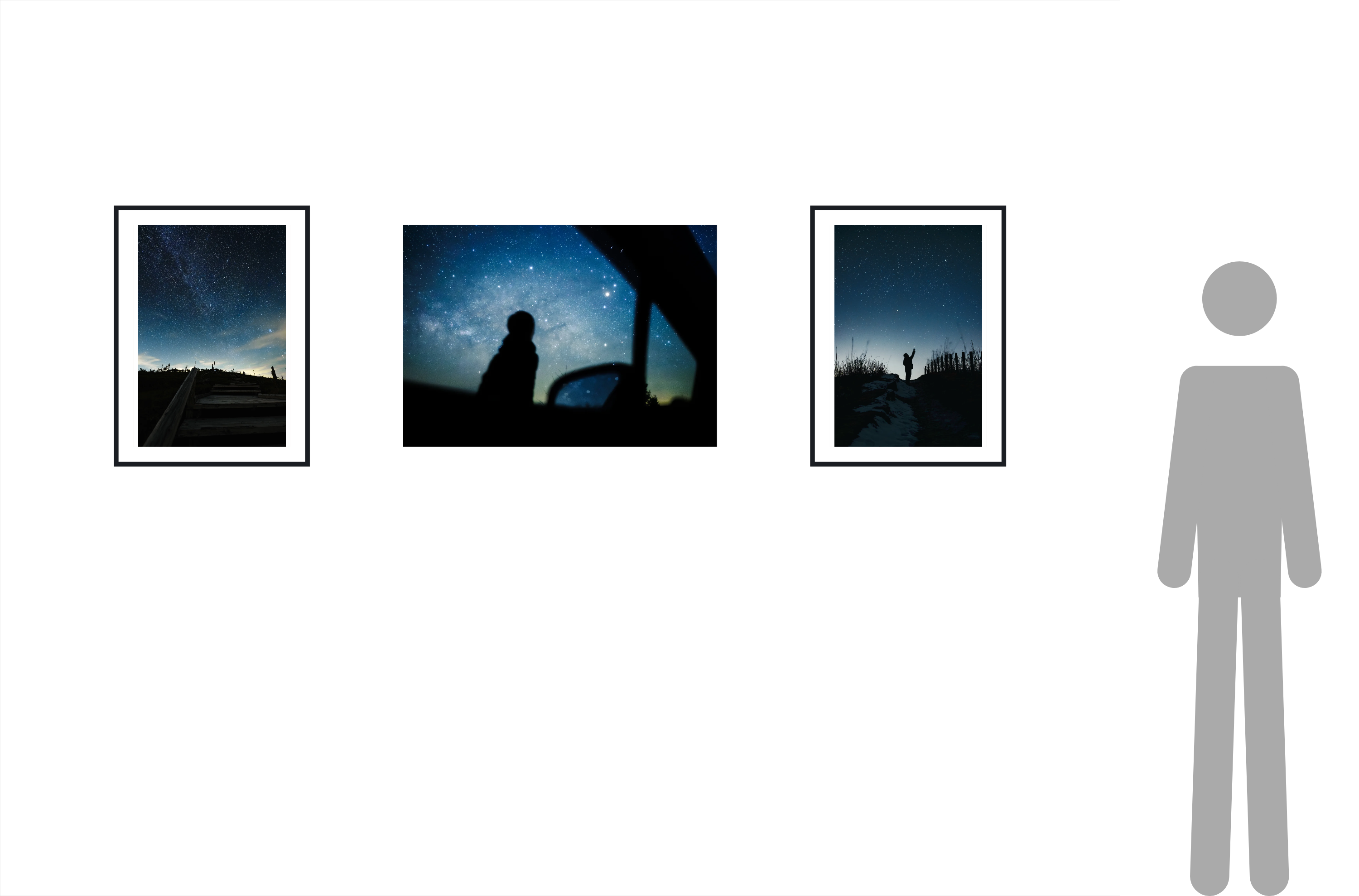
展示データは画像ごと.kakeruファイルに保存でき、後から開いて編集を続けられます。
まずは、1枚の壁からでも。
配置を試す無料・登録不要よくある質問
- 料金はかかりますか?
- 無料・登録不要で利用できます。
- 取り込んだ写真はどこに保存されますか?
- 展示の編集画面では、写真と展示データをブラウザ内に保存します。バックアップには.kakeruファイルを書き出してください。このページの額装体験では、自分の写真や変更した設定は保存されません。再読み込みするとサンプルに戻ります。写真はどちらもサーバーに送信されません。
- グループ展で、自分の壁だけを検討できますか?
- 割り当てられた壁の幅と高さを入力すれば、その範囲で配置を検討できます。複数の壁面をつくることもできます。
そのほかの疑問や、画面ごとの詳しい操作方法は使い方ガイド(新しいタブで開きます)で解説しています。
無料 + 任意支援
Kakeruは無料です。任意の支援は、機能改善・保守・公開継続に活用します。支援による返礼品・追加機能・優先サポートはありません。